語音輸入

依你選擇的方式書寫的語音輸入。

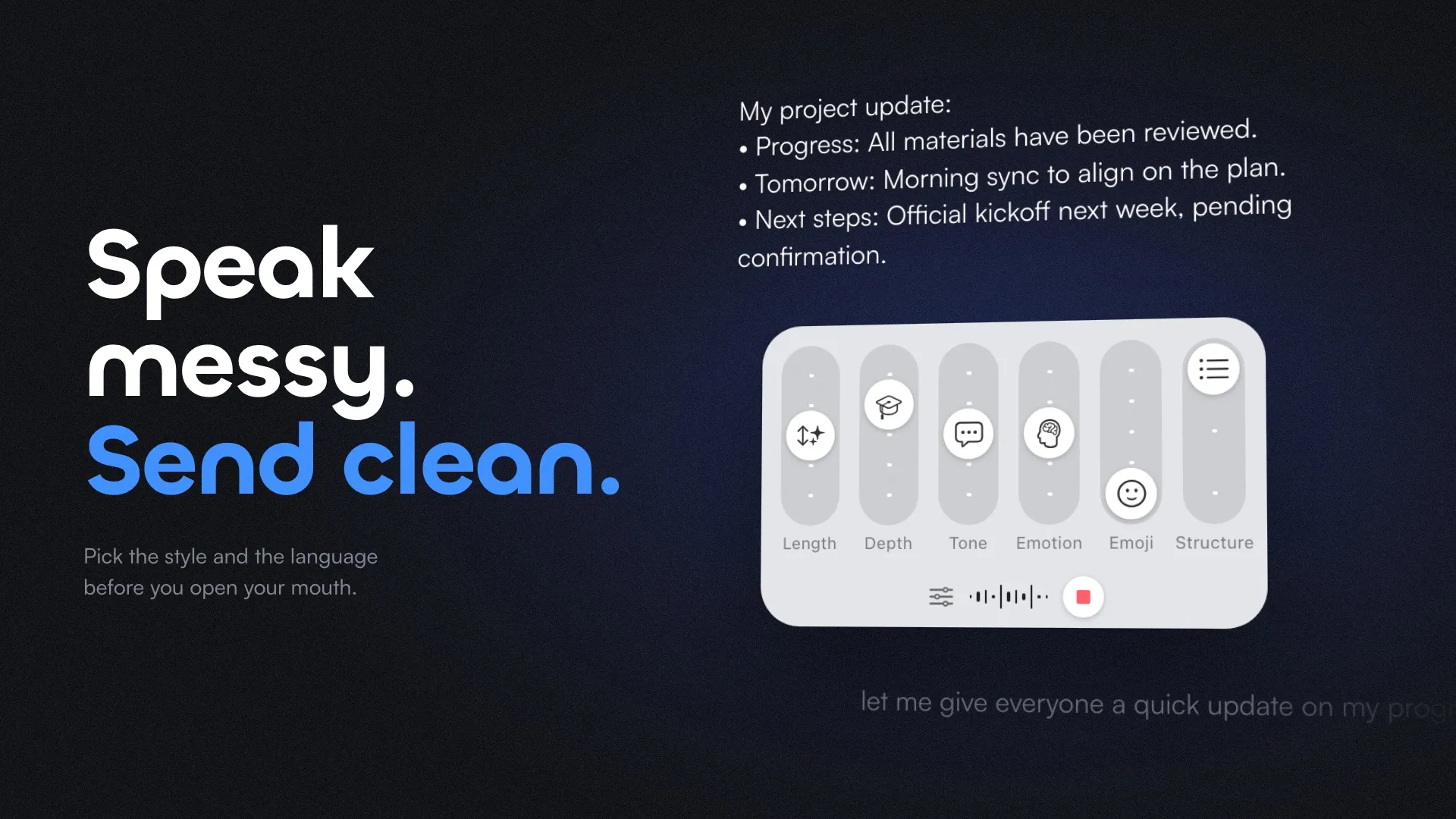
KeycoBoard 在 Mac、iPhone 和 iPad 上將語音轉換為書面文字。在錄音前或錄音過程中調整篇幅、語氣和結構,或者選擇目標語言。停止錄音時啟用的設定將被套用,結果直接寫回支援的文字框中。

Mac 上的 KeycoBoard 語音輸入:即時聲波上方顯示六個風格滑桿,將口語化敘述轉換為條理分明的專案報告

運作方式

  1. 01

    開始錄音

    聚焦在支援的文字輸入框。在 Mac 上,使用設定中顯示的語音快捷鍵(預設 Right Command + M)。在 iPhone 和 iPad 上,切換到 KeycoBoard 鍵盤並點一下麥克風圖示。

    在 Mac 上設定語音輸入 · 啟用 iPhone 或 iPad 鍵盤

  2. 02

    邊說邊調整風格

    調整滑桿;若要用另一種語言輸出,再選擇目標語言。在 Mac 上,將滑鼠游標移到錄音列上即可展開控制面板。停止錄音時的設定會生效。

  3. 03

    停止錄音,文字落入輸入框

    再次按下快捷鍵或點一下停止。KeycoBoard 會參考游標前後的文字,將結果寫回你剛才打字的位置。

輸入與輸出範例

範例僅用於展示工作流程,並非基準測試記錄。實際表達會因模型、設定與情境而異。使用前請核對事實。

將口述進度整理為簡短清單

輸入內容
The new help page is ready. We still need the Spanish screenshots. Maya will send them on Thursday, and we can publish on Friday if they arrive.
設定
改寫模式。結構:結構化。語氣:中性。表情符號:無。篇幅:1×。
輸出範例
• 說明頁面:已就緒。 • 西班牙語截圖:Maya 將於週四發送。 • 發布時間:週五(若截圖如期送達)。

不只是語音轉文字

邊說邊微調風格

可以選擇正式的簡報、輕鬆的回覆,或將漫長的想法精簡成簡短版本。錄音過程中可隨時調整控制項;停止錄音時捕獲最終設定。

挑選語音輸入與文字改寫應用

說一種語言,發送另一種語言

選擇目標語言後,口述內容會以該語言輸出,並套用滑桿設定。可從 45 種語言及地區變體中選擇,包括英語(美國、英國、澳洲、加拿大)、簡體中文和繁體中文、粵語(繁體字或簡體字)、日語、韓語、西班牙語(西班牙、拉丁美洲、墨西哥)、法語、德語、葡萄牙語、義大利語、俄語、阿拉伯語、印地語、泰語和越南語。

中文口述起草英文郵件

能夠理解既有內容

無論是否選擇目標語言,游標前後的文字都會作為情境參考,讓生成結果更自然地融入草稿。

每次錄音最長五分鐘

長筆記請分次錄音。包括錄音在內的歷史記錄皆儲存在你的裝置本機,你可以手動刪除或設定自動清除。本機歷史記錄不代表離線 AI 處理。

了解資料處理與本機歷史記錄

一次請求同時調整風格和語言

無論是否翻譯,都會套用滑桿設定。選好目標語言後,一段中文口述就能直接變成簡短、正式的英文回覆。保留「不翻譯」即可用口述時的語言輸出。

文字翻譯運作方式 · 調整生成草稿的表達風格

系統需求與限制

支援平台、權限需求、資料處理與價格方案。

常見問題

KeycoBoard 語音輸入可以在所有應用程式中使用嗎?

只要能打字的地方皆可使用。在 Mac 上,它會將內容貼至目前聚焦的文字方塊中;若應用程式拒絕貼上,則會彈出浮動結果視窗。在 iPhone 和 iPad 上,只要允許使用第三方鍵盤的應用程式皆可使用;在密碼輸入框中,iOS 會自動切回系統鍵盤。

它與 Apple 聽寫有什麼不同?

KeycoBoard 可以調整生成結果的風格和目標語言,也會將游標周圍可讀取的文字作為情境參考。

滑桿設定什麼時候生效?

你可以在錄音前或錄音過程中調整模式與各項設定。停止錄音時處於啟用狀態的設定將用於本次請求。停止錄音後再變更設定不會修改已送出的請求。

我的音訊會被儲存嗎?

包括錄音在內的生成歷史記錄會儲存在你的裝置本機,直到你手動刪除或系統自動清除。音訊會傳送至我們的伺服器及 AI 提供商進行處理;我們的隱私政策詳細說明了處理方式。

語音輸入是免費的嗎?

是的,在免費方案每月 30 次的使用額度內完全免費。Pro 會員每年 US$29.99 或每月 US$3.99 即可享有無限次語音輸入,一個帳號通用 Mac 與 iPhone。

比較方案

功能、限制與價格,皆附官方來源。

設定指南與常見問題 · 隱私與資料處理

在你的輸入框中親身體驗。

在 Mac、iPhone 和 iPad 上免費開始使用,每月共用 30 次額度。Pro 會員每年 US$29.99 或每月 US$3.99。 查看價格