Saisie vocale

Une saisie vocale qui écrit selon vos préférences.

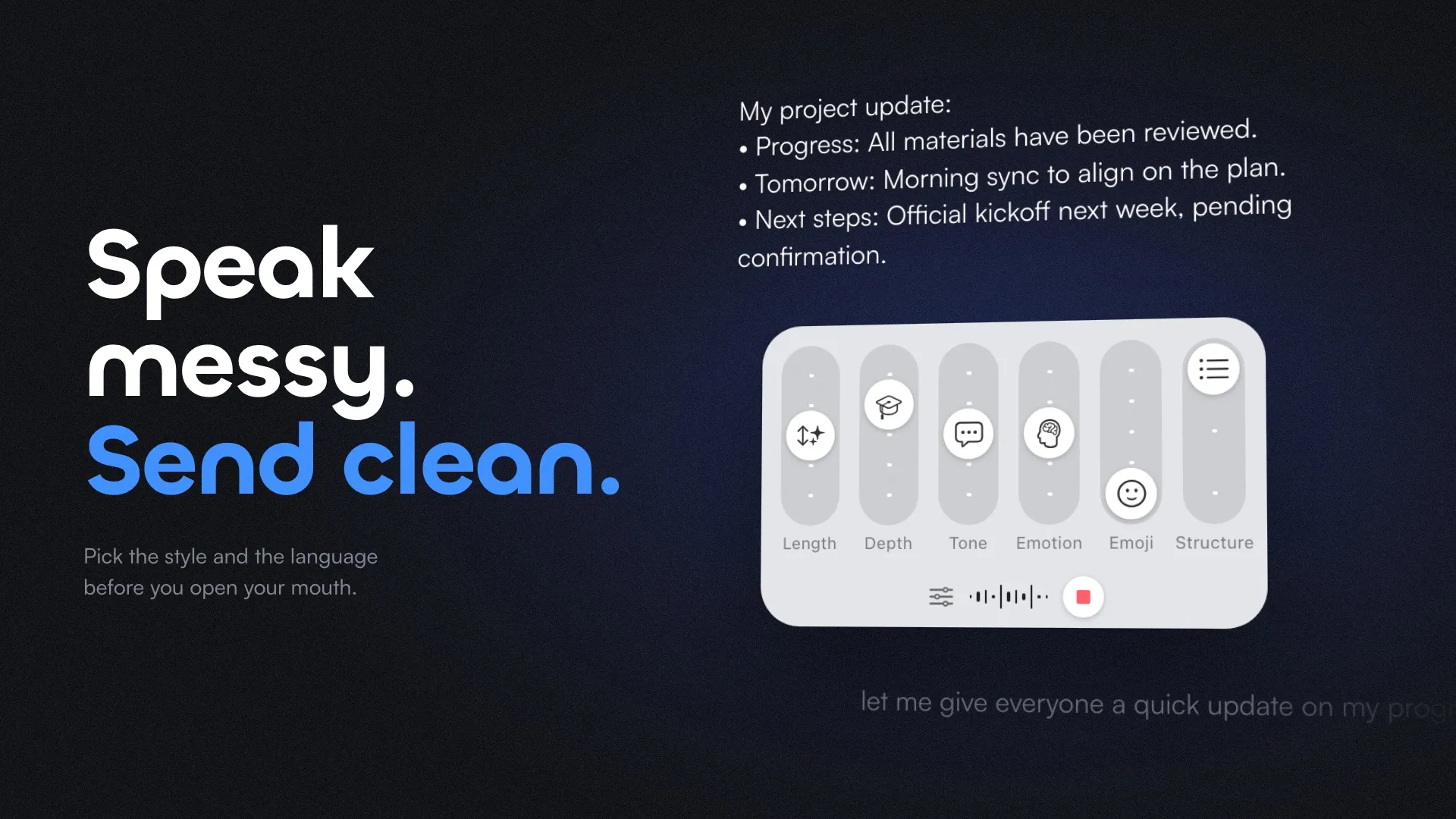
KeycoBoard transforme la voix en texte écrit sur Mac, iPhone et iPad. Ajustez la longueur, le ton et la structure, ou choisissez une langue cible, avant ou pendant l'enregistrement. Les réglages actifs à l'arrêt sont appliqués et le résultat est inséré dans le champ de texte compatible.

Saisie vocale KeycoBoard sur Mac : six curseurs de style au-dessus d'une onde sonore en direct, transformant une mise au point orale spontanée en résumé de projet à puces

Fonctionnement

  1. 01

    Démarrer l'enregistrement

    Placez le curseur dans un champ de texte pris en charge. Sur Mac, utilisez le raccourci vocal défini dans vos réglages (Commande droite + M par défaut). Sur iPhone et iPad, passez au clavier KeycoBoard et touchez le microphone.

    Configurer la saisie vocale sur Mac · Activer le clavier iPhone ou iPad

  2. 02

    Ajuster le style en parlant

    Déplacez les curseurs et choisissez une langue cible si vous souhaitez obtenir le résultat dans une autre langue. Sur Mac, survolez la barre d’enregistrement pour afficher les commandes. Les réglages actifs au moment de l’arrêt sont ceux appliqués.

  3. 03

    Arrêter, et le texte apparaît dans le champ

    Appuyez à nouveau sur le raccourci ou touchez le bouton d’arrêt. KeycoBoard insère le résultat là où vous écriviez, en utilisant le texte autour de votre curseur comme contexte.

Exemples de saisie et de résultat

Ces exemples éditoriaux illustrent le flux de travail et ne constituent pas des résultats de tests de performance mesurés. Le texte réel varie selon le modèle, les réglages et le contexte. Vérifiez les faits avant d'utiliser le résultat.

Transformer un point oral en une courte liste

Saisie
The new help page is ready. We still need the Spanish screenshots. Maya will send them on Thursday, and we can publish on Friday if they arrive.
Réglages
Mode Réécrire. Organisation : Structuré. Ton : Neutre. Émoji : Aucun. Longueur : 1×.
Exemple de résultat
• Help page: ready. • Spanish screenshots: Maya will send them on Thursday. • Publication: Friday, if the screenshots arrive.

Bien plus qu'une simple dictée vocale

Ajuster le style pendant que vous parlez

Optez pour une mise à jour formelle, une réponse détendue ou une version abrégée d'une longue réflexion. Vous pouvez modifier les commandes pendant l'enregistrement ; l'arrêt applique les réglages finaux.

Choisir une application de saisie vocale et de réécriture

Parlez dans une langue, envoyez dans une autre

Choisissez une langue cible : vos propos sont traduits en tenant compte des réglages des curseurs. Vous avez le choix parmi 45 langues et variantes régionales, dont l’anglais (États-Unis, Royaume-Uni, Australie, Canada), le chinois simplifié et traditionnel, le cantonais en caractères traditionnels ou simplifiés, le japonais, le coréen, l’espagnol (Espagne, Amérique latine, Mexique), le français, l’allemand, le portugais, l’italien, le russe, l’arabe, le hindi, le thaï et le vietnamien.

Rédiger un e-mail en anglais à partir d'une dictée en chinois

Prend en compte le texte déjà présent

Le texte situé avant et après votre curseur est transmis comme contexte pour aider le résultat à s’intégrer à votre brouillon, que vous choisissiez ou non une langue cible.

Jusqu'à cinq minutes par enregistrement

Effectuez des enregistrements distincts pour les notes plus longues. L'historique, y compris les enregistrements, reste sur votre appareil, où vous pouvez le supprimer ou le purger automatiquement. Un historique local n'implique pas un traitement IA hors ligne.

Comprendre le traitement et l'historique local

Style et langue dans une même requête

Les réglages des curseurs s’appliquent avec ou sans traduction. En choisissant une langue cible, vous pouvez dicter une note en chinois et obtenir une réponse courte et formelle en anglais en une seule étape. Laissez l’option « Ne pas traduire » sélectionnée pour conserver la langue dans laquelle vous avez parlé.

Fonctionnement de la traduction de texte · Remodeler le brouillon obtenu

Exigences et limites

Plateformes, autorisations, traitement et tarifs.

Questions fréquentes

La saisie vocale KeycoBoard fonctionne-t-elle dans toutes les applications ?

Elle fonctionne partout où vous pouvez taper du texte. Sur Mac, elle colle le résultat dans le champ actif et affiche une fenêtre flottante si l'application refuse l'insertion. Sur iPhone et iPad, elle fonctionne là où les claviers tiers sont autorisés ; iOS bascule sur le clavier système dans les champs de mot de passe.

En quoi est-elle différente de la dictée Apple ?

KeycoBoard offre des commandes pour définir le style et la langue cible du résultat et utilise le texte disponible autour de votre curseur comme contexte.

Quand les curseurs prennent-ils effet ?

Vous pouvez ajuster le mode et les paramètres avant ou pendant l'enregistrement. Les réglages actifs lorsque vous vous arrêtez sont appliqués à cette demande. Les modifier après l'arrêt ne révise pas une demande déjà envoyée.

Mes enregistrements audio sont-ils stockés ?

Votre historique de génération, y compris les enregistrements, est stocké sur votre appareil jusqu'à ce que vous le supprimiez ou qu'il soit purgé automatiquement. L'audio est transmis à nos serveurs et prestataires IA pour traitement ; notre politique de confidentialité détaille ces modalités.

La saisie vocale est-elle gratuite ?

Oui, dans la limite des 30 utilisations mensuelles du forfait Gratuit. Le forfait Pro rend la saisie vocale illimitée pour 29,99 $ US par an ou 3,99 $ US par mois, sur Mac et iPhone avec un compte unique.

Comparez vos options

Fonctionnalités, limites et tarifs avec sources.

Configuration et FAQ · Confidentialité et traitement des données

Essayez-le directement dans votre champ de texte.

Gratuit pour commencer sur Mac, iPhone et iPad avec 30 utilisations partagées par mois. Pro est à US$29.99/an ou US$3.99/mois. Voir les tarifs