改寫

用六個滑桿重塑你的草稿表達。

在支援的文字方塊中選取打字輸入、貼上或口述的內容。設定篇幅、專業度、語氣、情緒、表情符號與結構,然後在原地套用改寫。無需每次重新輸入提示詞,滑動滑桿即可隨心調整。

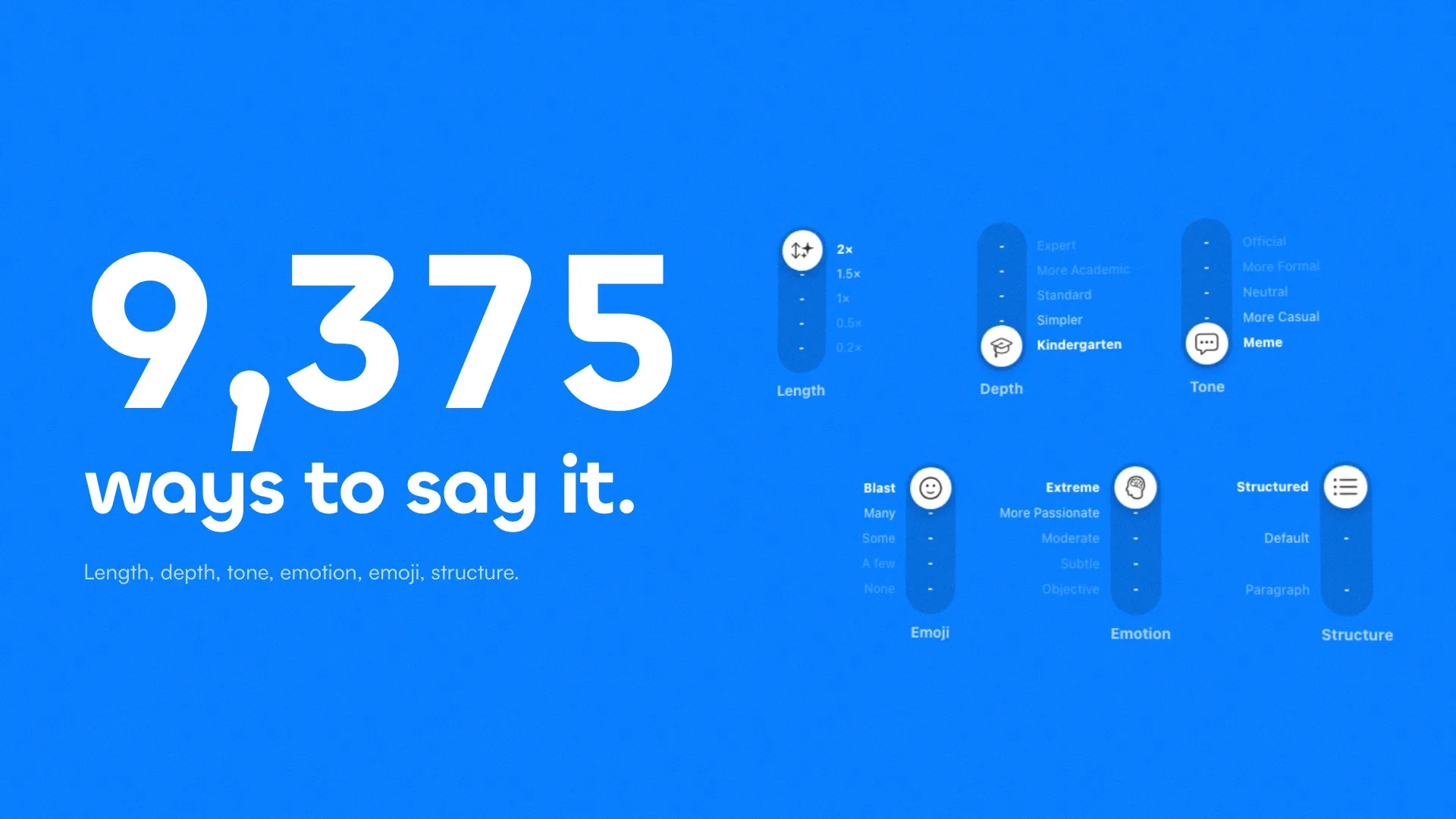
KeycoBoard 的六個改寫滑桿及其檔位,涵蓋篇幅 0.2× 至 2×,以及專業度、語氣、情緒、表情符號和結構:共 9,375 種組合

運作方式

  1. 01

    選取文字

    反白選取一句話、一段文字或整篇草稿。在 iPhone 和 iPad 上,你還可以直接改寫輸入框中的全部內容,而無需手動選取。

  2. 02

    調整滑桿

    在 Mac 上,使用設定中顯示的改寫快捷鍵。在 iPhone 和 iPad 上,切換到 KeycoBoard 鍵盤。只需滑動你關心的滑桿即可。

    Mac 設定與文字取用權限 · iPhone 與 iPad 全權取用設定 · iPhone 與 iPad 的 AI 語音鍵盤

  3. 03

    套用與比較

    改寫結果會直接原地替換選取的文字。在比較不同設定時建議保留原文備份,並在發送前核對人名、數字與承諾事項。每次新的改寫皆為一次獨立的 AI 生成。

    使用同一原始草稿比較多種語氣

輸入與輸出範例

範例僅用於展示工作流程,並非基準測試記錄。實際表達會因模型、設定與情境而異。使用前請核對事實。

精簡專案進度同時保留前提條件

輸入內容
The draft is ready, and I would like you to review it by Thursday. If you approve it, we can publish it on Friday.
設定
篇幅:0.5×。語氣:中性。表情符號:無。其他滑桿保持預設。
輸出範例
Please review the ready draft by Thursday; we can publish Friday if you approve.

六個維度,9,375 種組合

篇幅

從原文的 0.2× 到 2×。可以將冗長囉嗦的話濃縮成一句話,也可以把簡短筆記擴充成完整訊息。

挑選語音輸入與文字改寫應用

專業度

從幼兒園到專家。既能用通俗易懂的白話向客戶解釋,也能用嚴謹精確的術語與專家交流。

語氣

從網路迷因到官方公文,中間涵蓋更隨和、中性與更正式等多種檔位。

情緒

從客觀克制到極度充沛。讓專案狀態保持平實冷靜,或讓感謝信真摯動人。

表情符號

從無到極多。董事會報告中完全隱去表情,團隊群聊中則適量增添。

結構

段落、預設或結構化。將大段文字梳理成清晰的清單,或把清單重新組織回連貫的段落。

情境幫助文字自然契合

游標選取範圍前後的可用文字會隨請求一同發送。這有助於新段落更自然地契合草稿整體脈絡;但這並非對你所有文件或歷史對話的全局記憶。

了解資料處理與本機儲存內容

系統需求與限制

支援平台、權限需求、資料處理與價格方案。

常見問題

改寫能遵循我自己的規則嗎?

可以,Pro 會員支援該功能。在 App 設定的「自訂改寫指令」中輸入長期偏好,例如「數字統一寫成阿拉伯數字」或「保持親切但專業的口吻」。改寫、語音輸入和翻譯皆會遵循這些規則。

它是文法檢查工具嗎?

不是。文法檢查工具會標出底線錯誤並逐條建議修改。KeycoBoard 則是直接將整段文字依照你設定的風格重新潤色重寫為流暢的新文字。

它與 Apple 書寫工具有什麼不同?

Apple 書寫工具提供「親切」、「專業」、「精簡」等預設風格,或需要手動打字輸入修改說明,且需要支援 Apple Intelligence 的裝置。KeycoBoard 結合了六個無需打字指令的滑桿,支援 iOS 16.6 或更高版本的裝置。

它會參考我選取範圍之前寫的內容嗎?

選取範圍前後可讀取的可用文字會作為情境一同發送,以便改寫內容與周圍行文保持一致。宿主應用程式和作業系統決定了能讀取多少文字。

我的草稿必須來自 KeycoBoard 語音輸入嗎?

不需要。只要支援的輸入框能讀取,你可以改寫手動打字、貼上或口述的任何文字。無需重新錄音。

比較方案

功能、限制與價格,皆附官方來源。

設定指南與常見問題 · 隱私與資料處理

在你的輸入框中親身體驗。

在 Mac、iPhone 和 iPad 上免費開始使用,每月共用 30 次額度。Pro 會員每年 US$29.99 或每月 US$3.99。 查看價格