 從 macOS 免費開始
AI 語音鍵盤
iPhone 與 iPad 上的 AI 語音鍵盤。
KeycoBoard 可扣鍵盤是 iPhone 與 iPad 上的 AI 語音輸入法:點麥克風說話,整理好的文字直接寫進你正在用的輸入框,不用跳轉 App。說話前或說話中都能用六個滑桿和目標語言調整結果,日常打字則可離線、免費使用,也不需要開啟「全權取用」。
運作方式
- 01
新增鍵盤
在 iOS 16.6 或以上版本從 App Store 安裝 KeycoBoard。前往「設定」→「一般」→「鍵盤」→「鍵盤」,新增 KeycoBoard,並為語音與 AI 功能開啟「允許全權取用」。只打字不需要「全權取用」。
- 02
點麥克風,開口說
在任何允許第三方鍵盤的輸入框中切換到 KeycoBoard,點麥克風即可。從 1.1.9 版起預設在鍵盤內錄音,你會一直停留在正在寫字的 App。第一次使用時會開啟 App 一次,請求麥克風權限。
- 03
定好風格,停止錄音
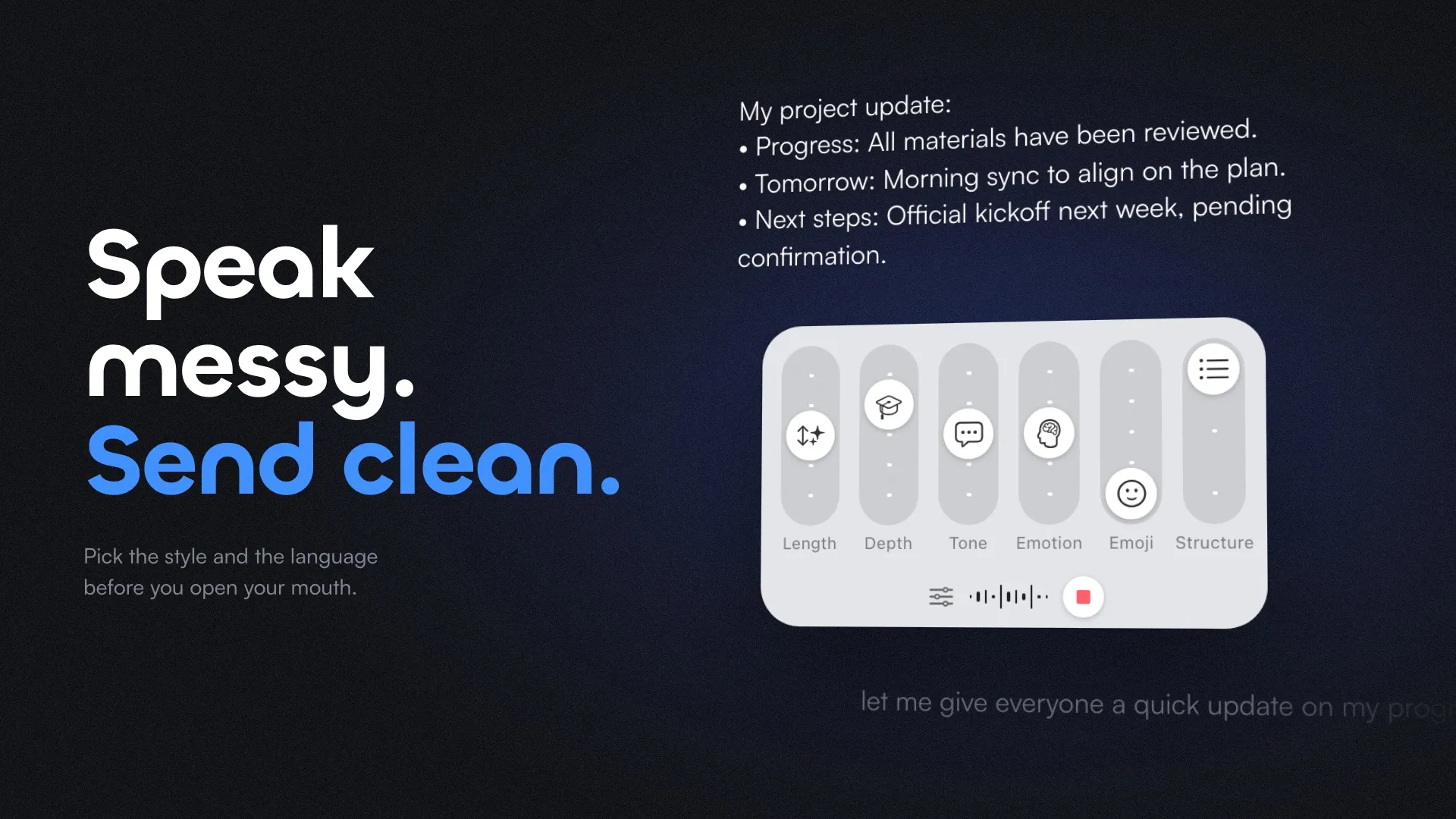
錄音前或錄音中,可以拖動篇幅、深度、語氣、情緒、表情符號和結構六個滑桿,或選擇目標語言。停止時以當下的設定生成,結果直接寫進輸入框。
完整的輸入法,不只是一個麥克風
收起鍵盤也能繼續錄音
在 App 的語音設定中開啟「收起鍵盤繼續錄音」後,說到一半也可以收起鍵盤、切換 App 或鎖定螢幕。App 透過子母畫面在背景繼續錄音,鎖定畫面和動態島上的即時動態會顯示計時與進度。完成後再打開鍵盤,可以選擇送出或放棄這條結果。
剪貼簿紀錄與常用語
剛複製的文字會在鍵盤彈出時出現在候選列,點一下就能貼上。「剪貼簿」面板保存最近複製的內容,旁邊是你儲存的「常用語」和 iOS 文字替代。兩個剪貼簿選項預設關閉,需要「全權取用」,資料只保存在本機。
候選字詞按你的順序排
長按拼音候選,選擇「移到首位」;或選「重設排序」,讓鍵盤忘掉對這個詞學到的排序。這些操作只改本機的學習紀錄,不改內建詞庫。
適配 iPhone、iPad 與 iPhone Duo
鍵盤依 iOS 分配的空間調整版面:iPhone 橫向時更矮,iPad 上整寬排列,語音輸入和寫作都更順手,iPhone Duo 內螢幕使用寬螢幕版面。寬螢幕版面下,可在鍵盤的輸入設定中開啟「分離式鍵盤」,左右拇指各打一半。
系統需求與限制
支援平台、權限需求、資料處理與價格方案。
- 需要 iPhone 或 iPad 執行 iOS 16.6 或以上版本。在 Mac(macOS 14 或以上版本)上,KeycoBoard 透過快捷鍵使用,而不是作為鍵盤。
- 語音輸入、改寫和翻譯需要「全權取用」和網路連線。基本打字無須「全權取用」,可離線使用。
- 每段錄音最長五分鐘。關閉「收起鍵盤繼續錄音」時,收起鍵盤會捨棄本次錄音;開啟後,完成的結果會在鍵盤裡保留一小時,等你送出或放棄。
- 即時動態中的停止與取消按鈕需要 iOS 17 或以上版本;在 iOS 16.6 上,點一下即時動態打開 App,在 App 內停止。
- 「分離式鍵盤」只在寬螢幕版面下提供,例如 iPad 停靠鍵盤和 iPhone Duo 內螢幕,並且只適用於全鍵盤,不適用於九宮格。
- 在密碼欄位中,iOS 會切換到系統鍵盤;部分 App 也會禁止第三方鍵盤。
- 免費方案每月提供 30 次使用額度,在語音輸入、改寫和翻譯之間共用。Pro 會員支援標準模型無限制使用,費用為每年 US$29.99 或每月 US$3.99。
常見問題
KeycoBoard 是 iPhone 上的語音鍵盤嗎?
是的。它是 iPhone 和 iPad 上帶麥克風鍵的第三方輸入法。從 1.1.9 版起預設在鍵盤內錄音,不會離開你正在打字的 App,結果直接寫進目前的輸入框。
iPad 上能用語音輸入嗎?
可以。iPad 上鍵盤整寬排列,停靠鍵盤還可以開啟「分離式鍵盤」。語音輸入、改寫和翻譯的用法與 iPhone 相同。
鍵盤收起後還能繼續說嗎?
需要先開啟「收起鍵盤繼續錄音」。之後 App 會透過子母畫面在背景繼續錄音,鎖定畫面和動態島會顯示進度。關閉此選項時,收起鍵盤會捨棄本次錄音。
這個鍵盤免費嗎?
打字免費,無須「全權取用」,可離線使用。語音輸入、改寫和翻譯共享每月 30 次免費額度;Pro 以 US$29.99/年或 US$3.99/月提供標準模型下的無限次使用。
它和 iPhone 鍵盤內建的 Apple 聽寫有什麼不同?
Apple 聽寫把你說的話轉成文字。KeycoBoard 讓你在說話前或說話中設定篇幅、語氣、結構和目標語言,並把游標前後的文字當作上下文,結果可以直接是一則寫好的訊息。
比較方案
功能、限制與價格,皆附官方來源。
繼續探索
在你的輸入框中親身體驗。
在 Mac、iPhone 和 iPad 上免費開始使用,每月共用 30 次額度。Pro 會員每年 US$29.99 或每月 US$3.99。 查看價格