音声入力

好みの表現スタイルで書ける音声入力。

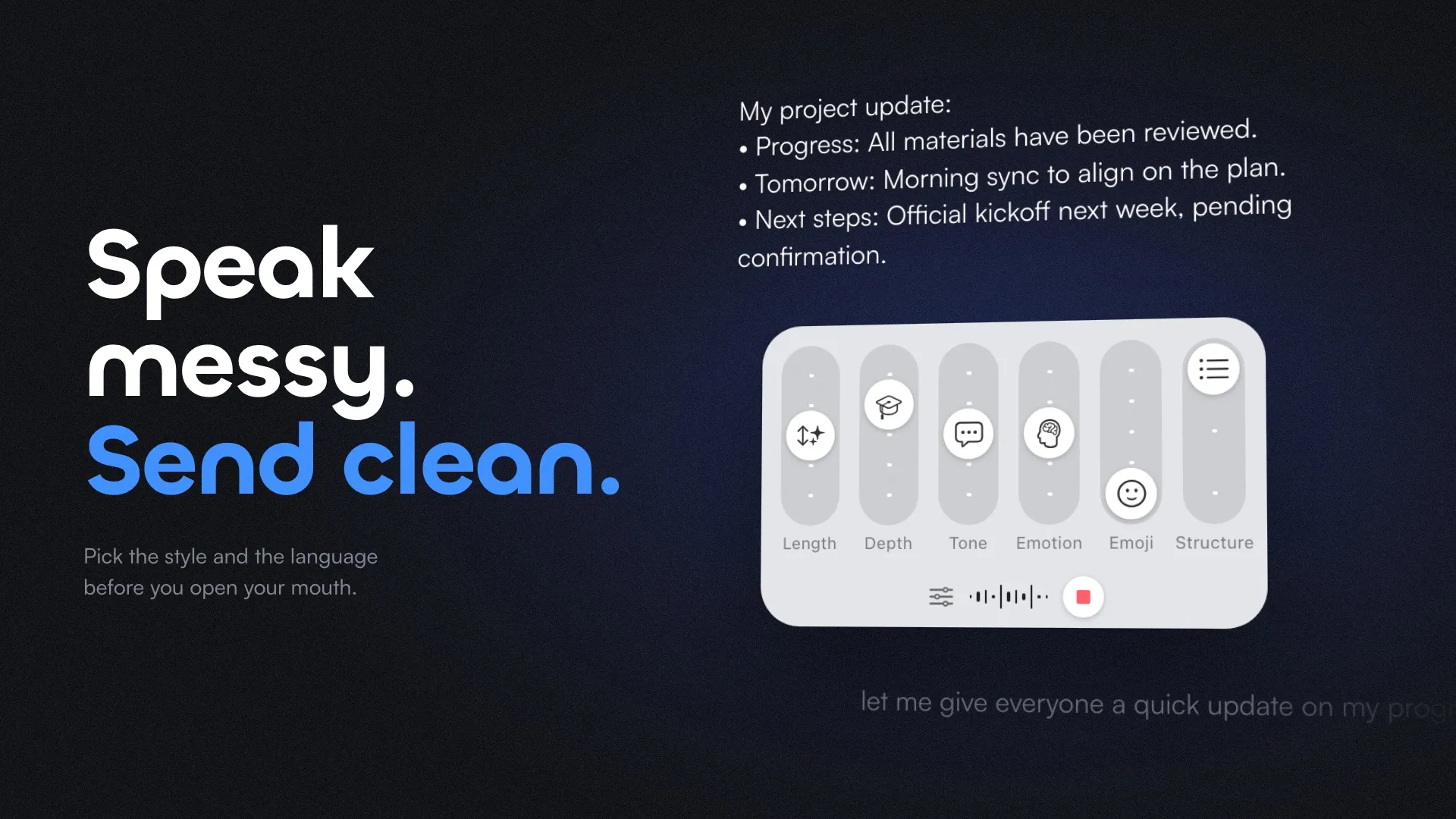
KeycoBoard は Mac、iPhone、iPad で話した言葉をテキストに変換します。録音前や録音中に長さ、トーン、構造、または翻訳先言語を調整できます。録音終了時に設定されていた項目が適用され、入力欄に直接書き込まれます。

MacでのKeycoBoard音声入力画面:波形表示の上に6つのスタイルスライダーが並び、まとまりのない口頭報告を箇条書きのプロジェクト報告に整える様子

仕組み

  1. 01

    録音を開始する

    対応している入力欄にカーソルを合わせます。Mac では設定に表示されている音声ショートカット(デフォルトは Right Command + M)を使用します。iPhone や iPad では KeycoBoard キーボードに切り替えてマイクをタップします。

    Mac で音声入力を設定する · iPhone・iPad キーボードを有効にする

  2. 02

    話しながらスタイルを調整する

    スライダーを調整し、別の言語で出力したい場合は翻訳先を選びます。Mac では録音バーにマウスカーソルを合わせると操作パネルが開きます。録音停止時に設定されていた内容が適用されます。

  3. 03

    録音を停止すると、入力欄にテキストが入力される

    もう一度ショートカットを押すか、停止をタップします。KeycoBoard はカーソル前後のテキストを文脈として参照し、入力中だった場所に結果を書き込みます。

入力と出力の例

掲載している例はワークフローを説明するための編集例であり、ベンチマークの測定結果ではありません。実際の文面はモデル、設定、文脈によって異なります。出力結果を使用する前に事実関係をご確認ください。

口頭での進捗報告を箇条書きにまとめる

入力
The new help page is ready. We still need the Spanish screenshots. Maya will send them on Thursday, and we can publish on Friday if they arrive.
設定
リライトモード。構造:構造化。トーン:ニュートラル。絵文字:なし。長さ:1×。
出力例
• ヘルプページ:準備完了。 • スペイン語スクリーンショット:Mayaが木曜日に送付予定。 • 公開予定:金曜日(スクリーンショットが届き次第)。

単なる音声文字起こしにとどまらない機能

話しながらスタイルを微調整

フォーマルな業務報告、気軽な返信、または長文思考の要約など、用途に合わせて選択できます。録音中いつでもコントロールを変更でき、停止時の最終設定がそのまま取り込まれます。

音声入力・文章書き換えアプリの選び方

ある言語で話し、別の言語で送信

翻訳先を選ぶと、スライダーの設定を反映した内容がその言語で出力されます。英語(米国、英国、オーストラリア、カナダ)、中国語(簡体字・繁体字)、広東語(繁体字・簡体字)、日本語、韓国語、スペイン語(スペイン、中南米、メキシコ)、フランス語、ドイツ語、ポルトガル語、イタリア語、ロシア語、アラビア語、ヒンディー語、タイ語、ベトナム語など、45の言語・地域別バリエーションから選べます。

中国語の音声から英語メールを作成

すでにある文章の文脈を把握

翻訳先を選んだ場合も選ばない場合も、カーソル前後のテキストが文脈として送信され、結果が下書きに自然になじむように使われます。

1回の録音は最長5分まで

長めのメモは複数回に分けて録音してください。録音データを含む生成履歴はお使いのデバイス内に保存され、手動で削除したり自動消去を設定したりできます。ローカル履歴の保存は、オフラインでのAI処理を意味するものではありません。

データ処理とローカル履歴について詳しく知る

スタイルと言語を一度に指定

翻訳するかどうかにかかわらず、スライダーの設定は適用されます。翻訳先を選べば、中国語で話したメモを一度の操作で短くフォーマルな英語の返信にできます。話した言語のまま出力するには「翻訳しない」を選んでおきます。

テキスト翻訳の仕組み · 生成された下書きのトーンを再調整する

システム要件と制限事項

対応プラットフォーム、権限要件、データ処理および料金プラン。

よくある質問

KeycoBoard の音声入力はすべてのアプリで使えますか?

文字入力ができる場所であればどこでも利用可能です。Mac ではフォーカスされている入力欄に直接ペーストされ、アプリがペーストを拒否した場合はフローティング結果ウィンドウが表示されます。iPhone や iPad ではサードパーティ製キーボードが許可されているすべての場所で動作します(パスワード欄では iOS の仕様によりシステムキーボードに切り替わります)。

Apple の音声入力(音声コントロール)とはどう違うのですか?

KeycoBoard では、出力のスタイルや翻訳先の言語を指定できます。カーソル周辺の取得可能なテキストも文脈として参照します。

スライダーの設定はどのタイミングで反映されますか?

録音の前または録音中にモードや設定を調整できます。録音を停止した瞬間に有効だった設定がリクエストに使用されます。停止後に設定を変更しても、すでに送信されたリクエストは変更されません。

録音した音声は保存されますか?

録音データを含む生成履歴は、削除するか自動消去されるまでお使いのデバイス内に保存されます。音声データは処理のために弊社のサーバーおよびAIプロバイダーへ送信されます。詳細な取り扱いについてはプライバシーポリシーをご確認ください。

音声入力は無料で使えますか?

はい。無料プランの月30回までの利用枠内でお使いいただけます。Proプラン(年額US$29.99または月額US$3.99)に登録すると、1つのアカウントで Mac と iPhone の両方で無制限に音声入力が利用可能になります。

選択肢を比較する

機能、制限事項、料金(公式情報源へのリンク付き)。

初期設定とFAQ · プライバシーとデータ処理

いつもの入力欄で体験してください。

Mac、iPhone、iPadで月30回の共有利用枠から無料ではじめられます。Proプランは年額US$29.99、または月額US$3.99です。 料金を見る